
O dilema da reprodução contínua e a experiência do usuário
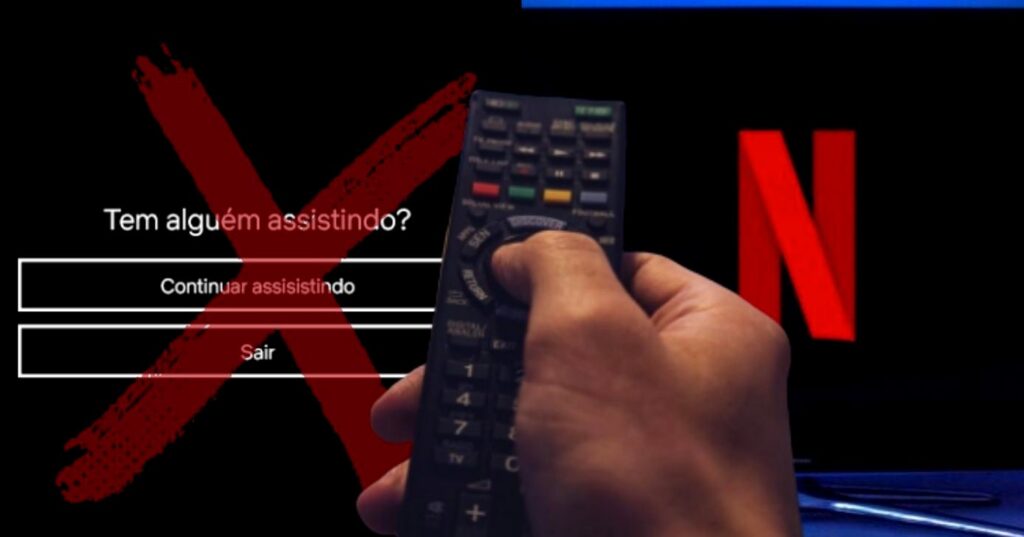
Para quem utiliza a Netflix como principal fonte de entretenimento doméstico, poucas situações são tão frustrantes quanto o surgimento repentino da mensagem “Você ainda está assistindo?”. O alerta, que interrompe o fluxo de séries e filmes, é um mecanismo de segurança da plataforma, mas frequentemente se torna um obstáculo para assinantes que desejam maratonar produções sem pausas constantes.
A interrupção ocorre quando o sistema detecta um longo período de reprodução sem que o usuário interaja com o controle remoto ou com a interface do aplicativo. Embora seja um recurso projetado para evitar o consumo desnecessário de dados e poupar recursos de servidores, o aviso acaba sendo visto por muitos como uma falha na fluidez da experiência de consumo digital.
Por que a plataforma monitora a sua presença
O funcionamento desse sistema vai além de uma simples conveniência técnica. A Netflix implementou essa verificação para atender a três pilares fundamentais. Primeiramente, a proteção da experiência do usuário, garantindo que o assinante não perca o fio da meada de uma trama caso adormeça durante a exibição. Em segundo lugar, o controle de custos com infraestrutura de rede, já que a reprodução ininterrupta de vídeos em alta definição demanda um tráfego massivo de dados.
Por fim, há a questão da economia de franquia de internet. Para usuários que possuem planos de dados limitados, especialmente em conexões móveis, o encerramento automático da reprodução evita cobranças inesperadas ou o esgotamento precoce do pacote contratado. Ainda assim, a demanda por autonomia na configuração do perfil tem levado muitos usuários a buscarem formas de contornar essa trava de segurança.
Como ajustar as configurações de reprodução
Embora a plataforma não ofereça um botão único para “desativar o aviso”, é possível modificar o comportamento da reprodução automática. Ao alterar as preferências de exibição de episódios, o usuário consegue minimizar a frequência com que o sistema solicita essa confirmação. O processo é unificado por conta, o que significa que ajustes feitos em dispositivos móveis ou navegadores refletem diretamente no aplicativo da sua Smart TV ou console de videogame.
Para realizar a alteração, acesse a sua conta através de um navegador web, selecione o perfil desejado e navegue até a seção de Configurações de reprodução. Lá, desmarque a opção que permite o início automático do próximo episódio. Ao salvar, o sistema deixará de pular automaticamente para o conteúdo seguinte, o que, na prática, altera a forma como o alerta de inatividade é acionado durante o uso prolongado.
Vale ressaltar que, ao desabilitar a reprodução automática, o usuário assume o controle manual sobre o início de cada novo capítulo. Esta é uma escolha que equilibra a conveniência de não ser interrompido com a necessidade de gerenciar o consumo de conteúdo de forma mais consciente. Para mais dicas sobre o universo do streaming e atualizações tecnológicas, continue acompanhando o Fato Paulista, seu portal de referência para notícias relevantes e utilidade pública.